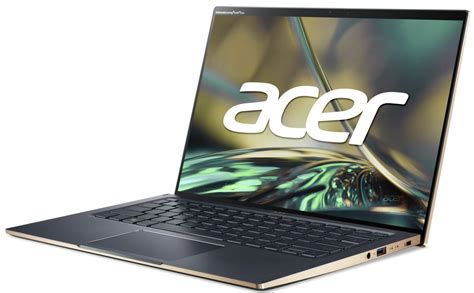
Az Acer Swift 5 (SF514-54T), melyet 2019-ben frissítettek, egy ultravékony, ultrakönnyű 14 hüvelykes laptop. Lenyűgöző akkumulátor-élettartamot, gyors teljesítményt és kényelmes billentyűzetet kínál, így életképes megoldás professzionális vagy alkalmi felhasználók számára, akik valami könnyen hordozhatót szeretnének. Bár a RAM az alaplapra van forrasztva, a benne lévő M.2-es szilárdtest-meghajtó (SSD) a vásárlás után frissíthető. Ez lehetővé teszi a felhasználók számára, hogy a tárhelyet a konfigurálható 512 GB-on túl is növeljék, segítve a laptop hosszú távú relevanciájának megőrzését. Ebben az útmutatóban hardverajánlásokat és az SSD cseréjének módját mutatjuk be.
Miért érdemes az SSD-t bővíteni?
Az Acer Swift 5 általában két különböző konfigurációban kapható, a kívánt processzorteljesítménytől függően, de mindkettő 512 GB-os M.2 PCIe SSD-vel rendelkezik. A mellékelt Kingston hardver tesztjeink során körülbelül 1641 MB/s olvasási és 1025 MB/s írási sebességet ért el. Ezek viszonylag nagy sebességek, bár gyorsabban is elérhető, vagy akár 2 TB-ra is növelhető a tárhely, például a Samsung 970 EVO Plus segítségével. Azok, akik egy vékony és könnyű 14 hüvelykes laptopot preferálnak, komolyan fontolóra veszik az Acer Swift 5-öt. Könnyen használható a bőséges portválasztéknak, a kényelmes billentyűzetnek és a színes kijelzőnek köszönhetően, a 10. generációs Intel hardver pedig elég erőssé teszi a napi produktív munkához. Az Acer Swift 5 frissítése növeli a teljesítményt és az akkumulátor-élettartamot, miközben hihetetlenül vékony és könnyű marad.
Szükséges hardver és szoftver
Az SSD bővítéshez elengedhetetlen a megfelelő eszközök és alkatrészek beszerzése. Az alábbiakban felsoroljuk azokat a hardvereket és szoftvereket, amelyekre szüksége lesz a feladat elvégzéséhez:
| Eszköz/Alkatrész | Ajánlás | Cél |
|---|---|---|
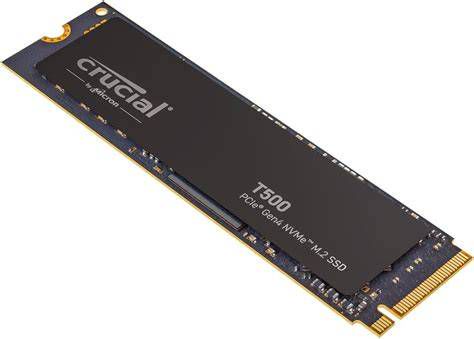
| M.2 PCIe NVMe SSD | Samsung 970 EVO Plus | A meglévő SSD cseréje nagyobb kapacitású vagy gyorsabb meghajtóra. |
| SSD ház klónozáshoz | ElecGear M.2 PCIe ház | Az eredeti SSD adatainak klónozása az új meghajtóra. |
| Klónozó szoftver | Macrium Reflect 7 (ingyenes) | Operációs rendszer és adatok átmásolása az új SSD-re. |
| Antisztatikus csuklópánt | Rosewill antisztatikus csuklópánt | A statikus elektromosság okozta károk megelőzése. |
| PC szerszámkészlet | ORIA PC szerszámkészlet | A laptop szét- és összeszereléséhez szükséges eszközök. |
Hardver és szoftver részletes bemutatása
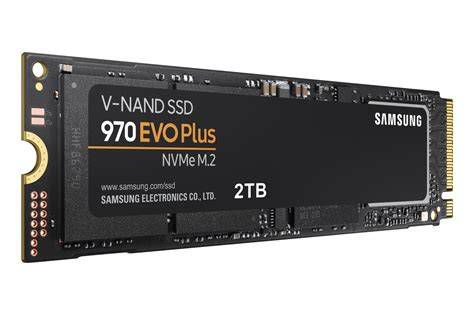
Az M.2 PCIe NVMe SSD-hez a Samsung 970 EVO Plus-t ajánljuk. Gyors, tartós és viszonylag olcsó a nyújtott teljesítményért cserébe. Valószerűtlen teljesítmény akár 1 TB méretig. A Samsung 970 EVO Plus lenyűgöző olvasási és írási sebességet, versenyképes árat és ötéves garanciát kínál, ami összességében egy lenyűgöző csomag.
Ha az eredeti SSD-t klónozza az új SSD-re, külső házra van szükség. Ez az ElecGear opció M.2 PCIe NVMe SSD-khez illeszkedik, és USB-C vagy USB-A segítségével csatlakoztatható az Acer Swift 5-höz.
Sikeresen klónoztunk meghajtókat a Macrium Reflect 7 segítségével, és még egy teljes útmutatót is írtunk a megfelelő használatához. Elérhető egy ingyenes kiadás, de megvásárolhat egy teljes kiadást is számos további funkcióval azok számára, akik valóban komolyan veszik a biztonsági mentéseket.
A számítógépen való munkához megfelelő felszerelés mindig sokkal könnyebbé teszi a feladatot. Itt számos eszközt kap egy hordozható tokban. A statikus elektromosság károsíthatja az érzékeny számítógép alkatrészeket, ezért szüntesse meg a kockázatot egy antisztatikus csuklópánttal.
Előkészületek az SSD cseréjéhez
Mielőtt bármilyen frissítést megkezdene egy számítógépen, érdemes biztonsági másolatot készíteni adatairól, ha valami elromlana. Azt is biztosítani kell, hogy ne statikus környezetben dolgozzon, mivel ez károsíthatja a számítógép belső hardverét. Fontolja meg egy antisztatikus csuklópánt beszerzését a szükségtelen károk elkerülése érdekében.
Adatátvitel: Klónozás vagy tiszta telepítés?
Néhány lehetősége van az SSD cseréjére. Klónozhatja jelenlegi adatait és operációs rendszerét az új SSD-re a telepítés előtt, vagy elmentheti fontos adatait egy külső meghajtóra vagy a felhőbe, és elvégezhet egy tiszta Windows 10 telepítést.
Ha a klónozást választja, egy külső SSD ház beszerzése sokkal könnyebbé teszi a feladatot. Helyezze az új SSD-t a házba, csatlakoztassa a Swift 5-höz USB-C-n keresztül, és használjon olyan szoftvert, mint a Macrium Reflect, hogy pontos klónt készítsen régi SSD-jéről, az operációs rendszerrel együtt. Miután elkészült, telepítheti az új SSD-t a Swift 5-be, és a szokásos módon használhatja a laptopot. Még egy részletes útmutatót is írtunk, hogy segítsen a klónozási folyamatban.
PC Machinátor #18 - HDD vagy SSD Klónozása Macrium Reflect programmal
Alternatív megoldásként elvégezhet egy tiszta Windows 10 telepítést az új SSD-re, miután frissítette. Készítsen biztonsági másolatot minden fontos adatról, amelyet nem szeretne elveszíteni, majd tekintse meg útmutatónkat a tiszta Windows 10 telepítéséhez. Vannak olyan lépések, amelyeket az SSD frissítése előtt el kell végezni, például bootolható média létrehozása, ezért győződjön meg róla, hogy ezeket még a hardvercsere előtt elvégzi.
Az SSD cseréjének lépései az Acer Swift 5-ben
Miután befejezte az adatmentéseket vagy a klónozást, tisztítson meg egy jól megvilágított helyet, és kapcsolja ki a Swift 5-öt. Itt az ideje az SSD frissítésének.
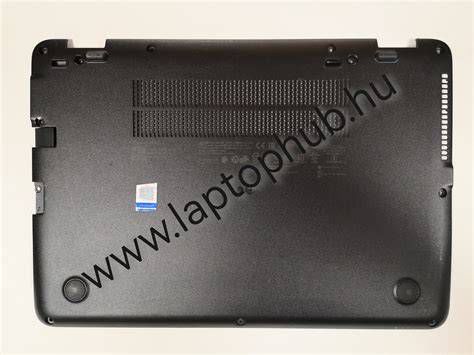
- Csavarja ki a laptop alján található 10 rögzítőcsavart.
- Feszítse fel az alsó panelt egy feszítő eszközzel. Kezdje az egyik saroknál, és haladjon körbe az összes rejtett klip kioldásához.
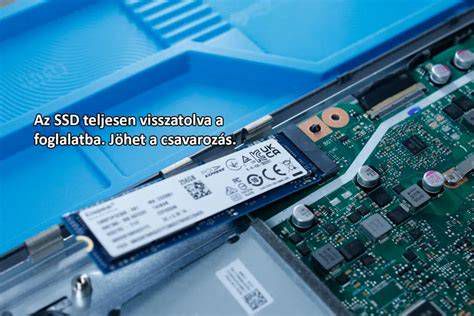
- Csavarja ki az M.2 SSD végén található egyetlen rögzítőcsavart.
- Távolítsa el az M.2 SSD-t a foglalatból úgy, hogy kihúzza. Könnyen ki kell csúsznia, és nem igényel nagy erőt.
- Helyezze be az új M.2 SSD-t a foglalatba viszonylag laposan tartva. Vegye figyelembe, hogy van egy kulcsos része, és csak egyféleképpen illeszkedik a foglalatba.
- Csavarja be az M.2 SSD végén található egyetlen rögzítőcsavart.
- Helyezze vissza a laptop alsó paneljét. Gyakoroljon nyomást a széleken és a közepén, hogy biztosítsa a rögzítést.
- Csavarja be a 10 rögzítőcsavart az alsó panelre.
- Most már indíthatja az Acer Swift 5-öt, hogy ellenőrizze, a frissítés a terv szerint zajlott-e. Ha tiszta Windows 10 telepítést választott az új SSD-re, akkor most van itt az ideje.