Az Apple készülékek, mint az iPhone és az iPad, számos funkcióval rendelkeznek, amelyek megkönnyítik a felhasználók életét, beleértve a távoli vezérlési képességeket is. Ezek a funkciók a prezentációk hatékony megtartásától a családi technikai támogatásig terjednek, segítve a zökkenőmentes kommunikációt és az eszközök közötti együttműködést.
Keynote Prezentációk Távoli Vezérlése iOS Eszközről
Az Apple egyik első saját alkalmazása az iOS rendszerekre, azon belül is az iPhone és iPod touch készülékekre a Keynote Remote nevű távvezérlő program volt. Ez WiFi alapon volt képes irányítani a Mac-en futó Keynote prezentációt. A sokáig külön futó, és iPad felületére nem optimalizált kicsiny programot az Apple 2015-ben integrálta a Keynote iOS alkalmazásba. Érdemes megjegyezni, hogy az Apple komoly hangsúlyt fordít a mobil eszközök és a prezentációk viszonyához; az Apple Watch termék egyik első Apple alkalmazása szintén a Keynote Remote nevű miniprogramocska.
A Keynote iOS alkalmazás sokféle dolgot tud, amit az macOS alatt futó verzió, és az iCloud révén remekül együttműködik a Mac-es változattal. Ennek köszönhetően akár úgy is tarthatunk meg előadást, hogy az iPad felületén nyitjuk meg azt, amit a Mac-en készítettünk. Ha azonban az előadás összetettebb, több effektust és a mobil rendszeren nem használható funkciókat tartalmaz, akkor logikus, hogy a Mac-ről tartjuk meg az előadást, miközben az iPad vagy iPhone a távvezérlő szerepét tölti be.
A Keynote távvezérlés beállítása és működése
A Keynote mobil alkalmazás vezérlési képességének alapkövetelménye a közös WiFi hálózat és a Bluetooth kapcsolat együttes megléte. A párosításhoz a Mac-en a Keynote program Preferences / Beállítások ablakát kell megnyitnunk (Keynote menü > Preferences… / Beállítások…), és az ablak Remotes / Vezérlők felületén fog megjelenni a párosodni próbáló eszköz, amelynek kapcsolatához egy négyjegyű kódot kell beírnunk. A kód helyes megadását követően a Confirm / Jóváhagy gombra kattintva jön létre a kapcsolat, és innentől kezdve az eszközök megtalálják egymást vezeték nélkül.
A kapcsolódott eszközöknél az Unlink / Kapcsolat törlése (szétkapcsolás) gomb látható a név mellett, amely utal arra, hogy a kapcsolat sikeresen létrejött. Az iOS eszközön ezután a Mac-es Keynote programban megnyitott, előtérben lévő prezentáció irányítható.
Ha egy iOS eszköz több Mac-hez is kapcsolódva van távvezérlési céllal, akkor az iOS alkalmazás Remote / Távvezérlő menüjéből az éppen vezérelni kívánt Mac-et kell kiválasztani. Itt felsorolva látjuk az összes, már párosított Mac-et.
Előadói segédletek és funkciók
Az iPhone, iPod touch, iPad Air és iPad mini modellek esetén a Keynote program távvezérlő funkciója hasonlatosságot mutat a Keynote program előadói kijelző felületéhez, valójában az előadói feljegyzéseket (presenter notes) képes megjeleníteni az aktuális képkocka mellett, vagy az aktuális és a következő képkockát. A Keynote távvezérlő funkció használatakor az aktuális képkockára történő bökésre kezdeményezhetjük a Mac-en lezajló animációkat, átmeneteket, illetve a következő képkockára való továbblépést.
A megoldás igen kényelmes, hiszen a kezünkben kényelmesen elférő iPhone vagy iPod touch felületére olyan jegyzeteket készíthetünk, amelyek segítik összefűzni a gondolatainkat az előadás megszakítás mentessége érdekében. Hasznos ez például számadatok pontos említése céljából, vagy hosszabb idézetek pontos előadására is. Az iPad Air és iPad mini előnye az előadások során, hogy nem kell kézben tartani, hanem akár egy stabil állványon lerakva élvezhetjük a nagyobb kijelzőn látható jegyzeteinket, és bökésekre történhet az irányítás.
A Keynote mobil alkalmazás előadási segédletei közül egy hasznos extra a lézer imitálása és a különféle tartalmak kijelölése, bekarikázása, rajz létrehozásának opciója. Az előadás közben a jobb felső sarokban látható gomb trió közül az első, a ceruza egy rajzolt vonallal szimbólum fekvő, azaz tájkép módban nyitja meg az aktuális képkockát, és hétféle színű ceruzát kínál a kézi illusztráláshoz, magyarázathoz, valamint a bal oldalon lévő erőteljes piros gomb révén az előadók körében egykor oly népszerű lézerfény digitális reinkarnációját kínálja fel. A Done / Kész gomb melletti nyíllal ellátott körvonal a visszavonás gombja. Ennek azért van jelentősége, mert a Keynote mobil alkalmazásban magyarázat céljából létrehozott rajz a prezentációra is rákerül. Ha ezt szeretnénk elkerülni, akkor a visszavonás gombot kell használnunk.
iOS 18 Távoli Képernyővezérlés FaceTime Hívások Közben
Előfordult már, hogy segítettél egy barátodnak vagy családtagodnak az iPhone-juk vagy iPad-jük használatában? Ott ültél, elmondtad nekik a lépéseket, de valamiért nem sikerült nekik. Ez a helyzet sokunk számára ismerős lehet, de az iOS 18-nak hála, most már van egy új funkció, ami megkönnyíti ezt a „családi technikai támogatást”. Mostantól, ha mindketten iOS 18-at használtok, és FaceTime-on beszéltek, Te távolról átveheted az irányítást az ő képernyőjük felett - vagy ők az a tiéd felett.
A képernyőt vezérlő személy segítséget nyújthat egy probléma megoldásában, bemutathatja egy app használatát. Fontos megjegyezni, hogy ez a távoli irányítás csak iPhone-ról iPhone-ra vagy iPad-ről iPad-re működik; nem lehet iPhone-t irányítani iPad-ről vagy fordítva. Ráadásul ahhoz, hogy valaki távolról hozzáférjen a készülékedhez, el kell, hogy legyen mentve a névjegyeid között. Megjegyzés: A távoli vezérlés jelenleg nem érhető el az Európai Unióban.
How to Use FaceTime Reaction Effects on iPhone with iOS 18 - Enable and Disable
Hogyan működik a távoli vezérlés?
- Hívj Fel Valakit: Kezdj el egy FaceTime-hívást azzal a személlyel, akit szeretnél segíteni.
- Oszd Meg a Képernyőt: A másik félnek meg kell nyomnia a Megosztás ikont, hogy megossza a képernyőjét veled.
- Kérj Irányítást: Miután megosztotta a képernyőt, egy homályos kép fog megjelenni az ő képernyőjéről. Koppintson a megosztott képernyőt megjelenítő ablakra, majd koppintson a gombra a vezérlés kérelmezéséhez.
- Engedélyezési Értesítés: A másik fél kap egy értesítést, amelyben megkérdezik, hogy szeretné-e engedélyezni a távoli irányítást. Az „Engedélyez” gombra kell nyomniuk ahhoz, hogy hozzáférj. Ha nemet mondanak, akkor választhatják a „Ne Engedélyezd” vagy „Tiltás” opciót.
- Irányítás Átvétele: Amikor a másik fél engedélyezi az irányítást, te átveheted az irányítást a képernyőjük felett. Az ujjal tudsz rajzolni a képernyőre, hogy illusztráld, mit csinálsz, így könnyebben tudnak követni. Koppintással vagy legyintéssel végezhet műveleteket a megosztott képernyőn. Ezenkívül a képernyő-billentyűzetet is használhatja az appokon belül.
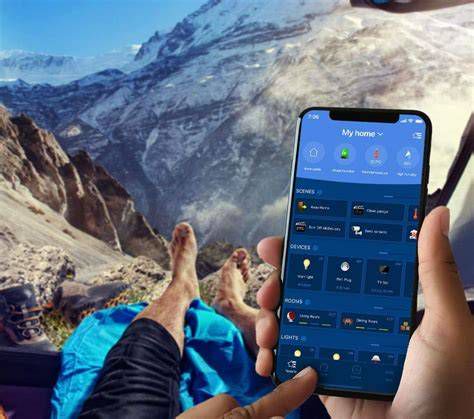
Fontos biztonsági tudnivalók és korlátok
Ez az új távoli irányítási funkció az iOS 18-ban rendkívül egyszerűvé teszi, hogy segíts barátoknak és családtagoknak a távolból. Viszont fontos megjegyezni, hogy az, aki irányítja a képernyődet, különböző műveleteket végezhet, beleértve az alkalmazások megnyitását és bezárását, a beállítások módosítását, fájlok törlését és üzenetek küldését. Kizárólag megbízható személyek esetében hagyja jóvá a távoli vezérléssel kapcsolatos kéréseket.
Elképzelhető, hogy a képernyőt távolról vezérlő személy számára egyes műveletek le vannak tiltva - például az Apple-fiók vagy a Face ID-beállítások módosítása, pénz küldése vagy az eszközön lévő adatok törlése. A távoli vezérlés munkamenete közben a Face ID és a Touch ID le lesz tiltva. Amikor a képernyőjét valaki más távolról vezérli, Ön továbbra is koppinthat, legyinthet és gépelhet a képernyőn - az Ön által végzett műveletek előnyt élveznek a távolról végzett műveletekkel szemben.
Mint minden technológiánál, ennél a funkciónál is vannak korlátok. Például mindkét félnek iOS 18 vagy iPadOS 18 rendszert kell használnia, hogy ez a funkció működjön. Miközben a távoli irányítás rendkívül hasznos lehet, fontos, hogy mindkét fél tisztában legyen azzal, hogy milyen műveletek történnek.
Az irányítás befejezése
A távoli vezérlést bármikor tetszés szerint leállíthatja. Ha engedélyezte egy másik személynek, hogy vezérelje az Ön képernyőjét: Koppintson a Leállítás lehetőségre a képernyőmegosztási ablak jobb felső részén. Ha Ön vezérli egy másik személy képernyőjét: Koppintson a gombra. A FaceTime-hívás befejezésekor a távoli vezérlés és a képernyőmegosztás is befejeződik.
Platformfüggetlen Vezérlés Kapcsolóvezérléssel
A kapcsolóvezérlés egy akadálymentesítési funkció, amely lehetővé teszi, hogy egy kapcsoló segítségével irányítsuk az eszközeinket. Ezzel a funkcióval akár egy másik Apple eszközt is vezérelhetünk.
Kapcsolódási feltételek
- Csatlakoztassa a készülékeket ugyanahhoz a Wi-Fi-hálózathoz.
- Mindkét készüléken ugyanazzal az Apple-fiókkal jelentkezzen be az iCloudba.
Mac vezérlése iPhone-ról vagy iPadről
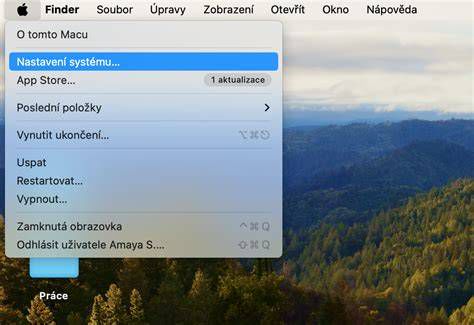
- Ha egy Macet szeretne vezérelni, válassza a Rendszerbeállítások lehetőséget a Mac Apple menüjében , kattintson az oldalsávon a Kisegítő lehetőségek elemre, majd a jobb oldali Kapcsolóvezérlés elemre. Válassza a következőt: „Platformváltás engedélyezése a számítógép vezérléséhez”.
- Kapcsolja be a Kapcsolóvezérlést iPhone-on, iPaden vagy iPod touchon.
- A kapcsoló segítségével navigáljon a Kapcsolóvezérlés menüben, majd válassza az Eszköz lehetőséget.
- Válassza ki a Másik eszköz használata lehetőséget.
- Válassza ki az irányítani kívánt eszközt, majd a Csatlakozás lehetőséget.
iPhone vagy iPad vezérlése Macről
- Kapcsolja be a Kapcsolóvezérlést a Macen.
- A kapcsoló segítségével navigáljon a Kapcsolóvezérlés kezdőpanelén, majd válassza az Eszközök lehetőséget.
- Válassza ki az irányítani kívánt eszközt, majd a Csatlakozás lehetőséget.

A vezérlés leállítása
Ha le szeretné állítani a másik eszköz vezérlését, nyomja meg és tartsa nyomva tíz másodpercig a kapcsolót. A kapcsoló ismét az eredeti eszközt fogja vezérelni.
Alternatív megoldások a vezérlés leállítására:
- A kapcsoló segítségével navigáljon a Kapcsolóvezérlés kezdőpanelén, majd válassza az Eszközök lehetőséget, majd a Leválasztás elemet.
- A kapcsoló segítségével navigáljon a Kapcsolóvezérlés menüben, majd válassza az Eszköz lehetőséget, majd az Eszközhasználat leállítása elemet.
- A kapcsoló segítségével nyissa meg a Beállításokat, koppintson a Kisegítő lehetőségek elemre, majd koppintson a Kapcsolóvezérlés lehetőségre, és kapcsolja ki a beállítást.